Techs·3 min read
Cara Reset Password Root Debian Tanpa Install Ulang
Tutorial reset dan mengganti password root Debian yang lupa melalui menu GRUB Recovery tanpa perlu install ulang OS.
Kehilangan akses ke akun administratif tertinggi (root) pada server Linux sering kali dianggap sebagai kegagalan fatal yang menuntut instalasi ulang sistem operasi. Padahal, jika server telah terkonfigurasi dengan berbagai daemon layanan jaringan seperti DNS, DHCP, atau web server, melakukan instalasi ulang akan membuang waktu dan berisiko menghilangkan data konfigurasi penting.
Pada sistem operasi berbasis Linux (termasuk Debian dan Ubuntu), terdapat prosedur standar pemulihan darurat (emergency rescue) dengan memanfaatkan parameter kernel pada bootloader GRUB. Melalui penyuntikan parameter shell mandiri (init=/bin/bash), sistem dapat diarahkan langsung ke konsol root tanpa melewati proses autentikasi standar.
Prosedur Pemulihan Sandi Root Melalui GRUB
Pastikan Anda memiliki akses fisik ke mesin server atau akses konsol mesin virtual (VirtualBox/VMware Console).
1. Masuk ke Mode Penyuntingan GRUB
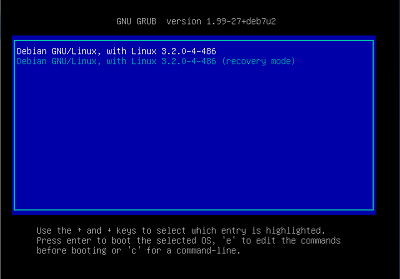
Nyalakan kembali (reboot) mesin server Debian Anda. Saat menu bootloader GRUB tampil di layar, segera tekan tombol E pada keyboard untuk menghentikan hitungan mundur dan membuka editor parameter baris perintah kernel.
2. Menyuntikkan Parameter Shell Bash Kernel
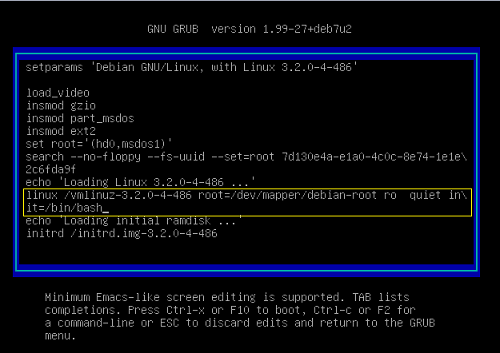
Gunakan tombol panah bawah untuk mencari baris yang diawali dengan kata linux (baris yang memuat parameter kernel seperti vmlinuz, ro, dan quiet).
Arahkan kursor ke ujung baris setelah kata quiet, lalu tambahkan parameter:
init=/bin/bash
Catatan Teknis: Jangan menambahkan tanda pagar (
#) pada parameter GRUB karena simbol tersebut berfungsi sebagai penanda komentar (comment) yang menyebabkan parameter diabaikan oleh bootloader.
Setelah parameter ditambahkan, tekan tombol kombinasi Ctrl + X (atau F10) untuk melakukan booting darurat menggunakan shell bash tersebut.
3. Memasang Ulang File System Root dalam Mode Tulis (Read-Write)
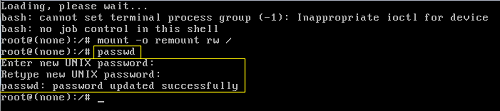
Sistem akan memunculkan prompt root darurat (root@(none):/#). Secara bawaan, kernel memuat partisi utama dalam status hanya-baca (read-only), sehingga berkas kata sandi /etc/shadow tidak dapat diperbarui.
Pasang ulang partisi root ke mode baca-tulis (read-write) dengan perintah:
mount -o remount,rw /

4. Mengubah Kata Sandi Root
Setelah partisi berstatus baca-tulis, perbarui kata sandi akun administratif menggunakan perintah standar:
passwd root
Ketikkan kata sandi baru yang kuat, lalu tekan Enter. Masukkan ulang kata sandi tersebut sekali lagi untuk konfirmasi. Jika berhasil, sistem akan mengembalikan pesan passwd: password updated successfully.
5. Sinkronisasi Data & Reboot Sistem
Sebelum melakukan reboot, pastikan seluruh perubahan berkas di memori cache telah ditulis permanen ke media penyimpanan fisik:
sync
Karena sistem berjalan di luar manajer inisialisasi systemd, lakukan restart bersih atau jalankan proses inisialisasi normal:
exec /sbin/init
(Atau lakukan hard reboot melalui menu VirtualBox / tombol fisik server). Sistem akan menyala kembali secara normal dan Anda dapat langsung masuk (login) menggunakan username root dengan kata sandi baru.
Implikasi Keamanan Fisik
Kemudahan dalam mereset sandi root melalui parameter GRUB membuktikan sebuah aksioma fundamental dalam keamanan infrastruktur: siapa pun yang memiliki akses fisik langsung ke konsol mesin dapat mengambil alih sistem operasi.
Untuk mengamankan server produksi dari manipulasi serupa:
- Pasang kata sandi proteksi pada menu bootloader GRUB (
grub-mkpasswd-pbkdf2). - Kunci pengaturan BIOS/UEFI mesin agar urutan booting tidak dapat diubah sembarangan.
- Terapkan enkripsi disk penuh (Full Disk Encryption / LUKS) untuk melindungi integritas data dari pembacaan langsung di luar sistem operasi.