Techs·3 min read
Cara Screenshot di Linux
Cara mengambil screenshot di Linux menggunakan shortcut keyboard dan aplikasi Shutter untuk tangkapan layar desktop.

Mengambil tangkapan layar (screenshot) merupakan kebutuhan penting dalam mendokumentasikan konfigurasi server, menyusun panduan teknis, maupun berbagi informasi visual antarmuka pengguna. Di lingkungan sistem operasi Linux, pengguna memiliki fleksibilitas tinggi dalam memilih utilitas tangkapan layar—mulai dari fitur bawaan lingkungan desktop (desktop environment) hingga aplikasi berfitur anotasi lengkap.
Panduan ini membahas dua utilitas populer di lingkungan distribusi Linux berbasis Debian dan Ubuntu: perangkat lunak anotasi visual Shutter dan utilitas bawaan GNOME Screenshot.
Metode 1: Menggunakan Aplikasi Shutter
Shutter adalah perangkat lunak tangkapan layar kaya fitur yang menyertakan editor anotasi bawaan untuk menambahkan panah petunjuk, sensor teks sensitif, dan penomoran langkah tutorial secara langsung.
1. Instalasi Shutter
Buka terminal dan jalankan instalasi paket melalui manajer repositori:
sudo apt update
sudo apt install -y shutter

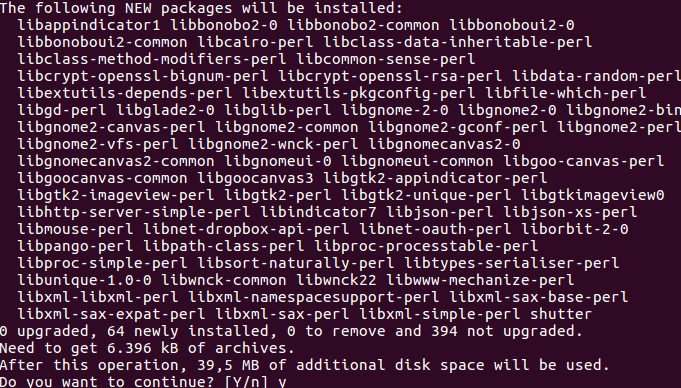
Konfirmasi pengunduhan dependensi pustaka dengan menekan tombol Y lalu Enter.
2. Mengoperasikan Shutter
-
Buka aplikasi melalui menu sistem atau ketikkan
shutterpada terminal.
-
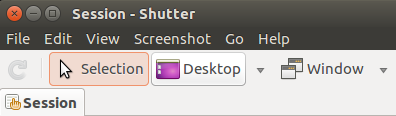
Pada bilah menu, pilih mode penangkapan layar yang diinginkan (misalnya mode Selection untuk menyeleksi area bebas).
-
Tarik kursor seleksi pada area layar yang ingin ditangkap, kemudian lakukan klik ganda (double click) di dalam area kotak untuk mengonfirmasi tangkapan.
-
Berkas gambar secara otomatis tersimpan di dalam direktori
~/Picturespengguna.
Metode 2: Menggunakan Utilitas GNOME Screenshot
Bagi pengguna desktop GNOME (lingkungan desktop default Ubuntu dan Debian), utilitas GNOME Screenshot menyediakan penangkapan layar cepat tanpa beban memori tinggi.
-
Buka terminal lalu panggil dialog tangkapan layar:
gnome-screenshot --interactive -
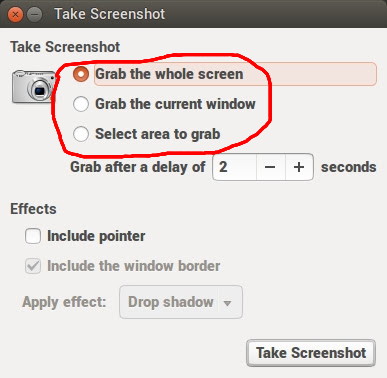
Kotak dialog konfigurasi tangkapan layar akan muncul di layar desktop:
-
Pilih salah satu dari tiga mode tangkapan:
- Grab the whole screen: Menangkap seluruh tampilan layar monitor secara penuh.
- Grab the current window: Menangkap jendela aplikasi yang sedang aktif saja.
- Select area to grab: Menangkap area kotak tertentu yang Anda tentukan secara manual.
-
Anda juga dapat menentukan jeda waktu tangkapan (delay capture) untuk mendokumentasikan menu konteks klik kanan, lalu tekan tombol Take Screenshot. Gambar akan tersimpan langsung ke direktori gambar Anda.
Standar Tangkapan Layar Desktop Modern
Pada lingkungan desktop Linux modern (GNOME versi 42 ke atas dengan protokol display Wayland), Anda dapat menekan tombol pintas fisik keyboard tanpa perlu membuka aplikasi pihak ketiga:
- PrintScreen: Memunculkan overlay seleksi interaktif untuk tangkapan layar dan perekaman video layar.
- Alt + PrintScreen: Menangkap jendela aplikasi aktif secara instan.
- Shift + PrintScreen: Menyimpan seluruh layar langsung ke clipboard atau direktori gambar.
Untuk kebutuhan alur kerja profesional yang membutuhkan anotasi instan di lingkungan display Wayland maupun X11 modern, utilitas sumber terbuka seperti Flameshot juga menjadi standar industri yang sangat direkomendasikan.