Techs·4 min read
Install dan konfigurasi Samba Server di debian
Tutorial install dan konfigurasi Samba Server di Debian untuk sharing berkas dan printer antara Linux dan Windows.
Dalam lingkungan jaringan komputer heterogen yang menggabungkan stasiun kerja Windows dengan server Linux, interoperabilitas pertukaran berkas dan printer membutuhkan protokol jembatan yang kompatibel. Samba adalah implementasi perangkat lunak sumber terbuka dari protokol SMB/CIFS (Server Message Block / Common Internet File System) yang memungkinkan server Linux bertindak sebagai penyedia layanan berkas (file server) dan pencetak (print server) yang dapat diakses secara transparan oleh komputer klien berbasis Windows maupun macOS.
Panduan ini mendemonstrasikan instalasi dan konfigurasi Samba Server pada sistem operasi Linux Debian untuk kebutuhan penyimpanan data terpusat (shared directory) yang dilindungi autentikasi kata sandi.
Untuk panduan instalasi mesin virtual dasar, silakan merujuk ke panduan instalasi Debian Server di VirtualBox.
1. Instalasi Paket Samba Server
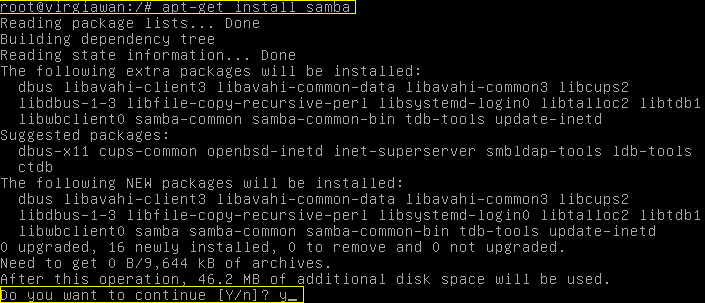
Buka terminal server Debian dan pasang paket perangkat lunak Samba:
sudo apt-get update
sudo apt-get install -y samba smbclient
Tekan tombol Y lalu Enter ketika muncul konfirmasi pengunduhan dependensi paket.
2. Mengonfigurasi Berkas Berbagi Direktori (smb.conf)
Berkas konfigurasi utama layanan Samba terletak pada /etc/samba/smb.conf. Buka berkas tersebut dengan editor teks Nano:
sudo nano /etc/samba/smb.conf
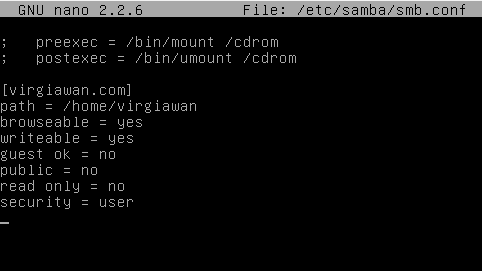
Arahkan kursor ke baris paling bawah, lalu tambahkan blok definisi direktori bersama (shared folder definition):
[virgiawan-share]
   comment = Repositori Berkas Bersama
   path = /home/virgiawan/share
   browseable = yes
   writeable = yes
   valid users = virgiawan
   guest ok = no
   read only = no
   create mask = 0775
   directory mask = 0775
Pastikan direktori fisik yang ditentukan pada parameter path telah dibuat dan memiliki izin akses yang memadai:
mkdir -p /home/virgiawan/share
chmod -R 0775 /home/virgiawan/share
Simpan konfigurasi dengan menekan Ctrl + O, lalu keluar dengan Ctrl + X.
3. Validasi Sintaks Konfigurasi
Gunakan utilitas bawaan testparm untuk memastikan tidak ada kesalahan ketik atau parameter usang pada berkas smb.conf:
testparm
Jika keluaran menunjukkan Loaded services file OK, konfigurasi Anda telah siap dimuat oleh daemon.
4. Mendaftarkan Akun Pengguna & Sandi Samba
Samba menggunakan basis data kredensial terenkripsi mandiri (Samba SAM database), terpisah dari kata sandi sistem Linux reguler. Daftarkan akun pengguna Linux yang sudah ada ke dalam basis data Samba menggunakan utilitas smbpasswd:
sudo smbpasswd -a virgiawan
Masukkan kata sandi baru untuk akses jaringan Samba, lalu masukkan ulang untuk konfirmasi.

5. Memuat Ulang Layanan Daemon Samba
Pada arsitektur sistem operasi Linux modern, Samba terdiri dari dua daemon utama:
smbd: Menangani transfer berkas, penguncian data (file locking), dan autentikasi hak akses.nmbd: Menangani resolusi nama NetBIOS dan penemuan jaringan (network browsing).
Muat ulang kedua layanan tersebut:
sudo systemctl restart smbd nmbd
sudo systemctl status smbd
(Pada sistem SysVinit Debian lama, gunakan perintah # service samba restart).

6. Pengujian Akses dari Komputer Klien (Windows)
-
Pada komputer klien Windows yang berada dalam satu jaringan lokal, tekan kombinasi tombol Win + R untuk membuka dialog Run.
-
Masukkan alamat UNC (Universal Naming Convention) server Debian Anda, misalnya:
\\192.168.32.34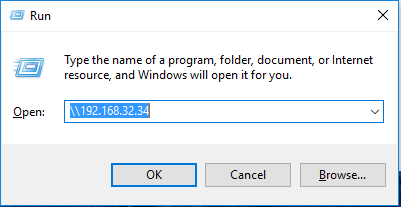
-
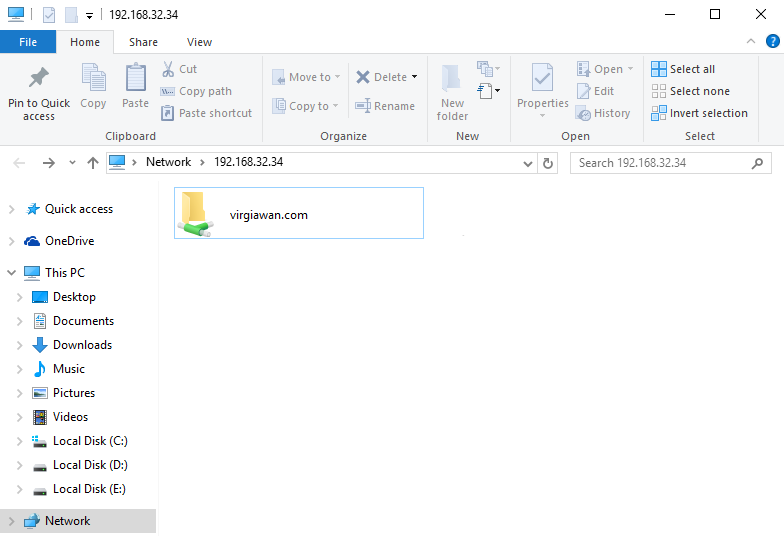
Klik OK. Jendela Windows Explorer akan menampilkan daftar folder yang dibagikan (share list).
-
Klik dua kali pada folder bersama tersebut. Windows Security akan meminta kredensial autentikasi jaringan: masukkan username dan kata sandi yang telah Anda daftarkan melalui
smbpasswdsebelumnya.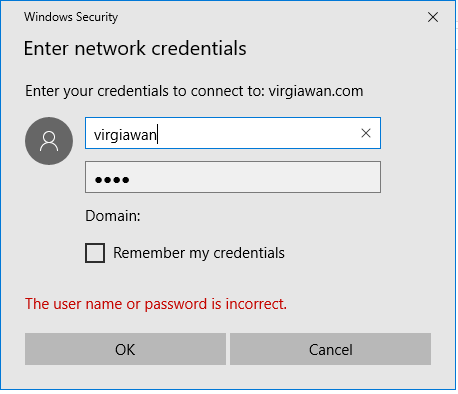
-
Setelah berhasil masuk, uji hak akses tulis (write permission) dengan menyalin berkas baru atau membuat folder di dalam direktori bersama tersebut.
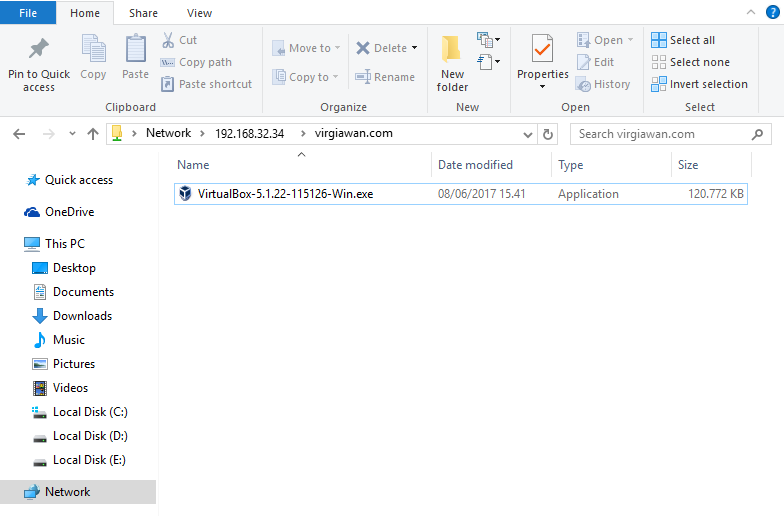
Jika berkas berhasil tersimpan, sistem penyimpanan berkas terpusat Samba Server telah beroperasi dengan integritas izin akses yang valid dan aman.