Techs·4 min read
Cara Install dan Konfigurasi DHCP Server di Debian
Langkah-langkah praktis install dan konfigurasi ISC-DHCP-Server di Debian untuk pembagian IP Address otomatis.
Dalam pengelolaan infrastruktur jaringan komputer, mengalokasikan parameter TCP/IP secara manual pada setiap perangkat klien tidak efisien dan rentan menimbulkan konflik IP (IP address collision). Untuk memusatkan kontrol pengalamatan, implementasi DHCP Server menggunakan paket isc-dhcp-server di Linux Debian memungkinkan distribusi alamat IP, subnet mask, gateway, dan DNS resolver secara otomatis kepada seluruh klien di jaringan lokal.
Sebelum memulai konfigurasi teknis, pastikan Anda telah memahami konsep alur kerja 4-tahap DORA melalui panduan pengertian dan cara kerja DHCP Server.
1. Verifikasi Antarmuka Jaringan
Sebelum menyunting berkas konfigurasi, pastikan nama kartu jaringan (network interface) yang terhubung ke segmen jaringan lokal telah teridentifikasi dengan benar:
ip link show
Catatan Antarmuka: Pada rilis Debian klasik atau lingkungan VirtualBox tertentu, antarmuka jaringan umumnya bernama
eth0ataueth1. Pada distribusi Linux modern, antarmuka sering kali menggunakan penamaan predictable network interface sepertienp0s3atauens33. Sesuaikan parameter antarmuka pada panduan ini dengan keluaran perintah di mesin Anda.
2. Instalasi Paket ISC-DHCP-Server
Pasang paket daemon DHCP Server resmi melalui repositori Debian:
sudo apt-get update
sudo apt-get install -y isc-dhcp-server
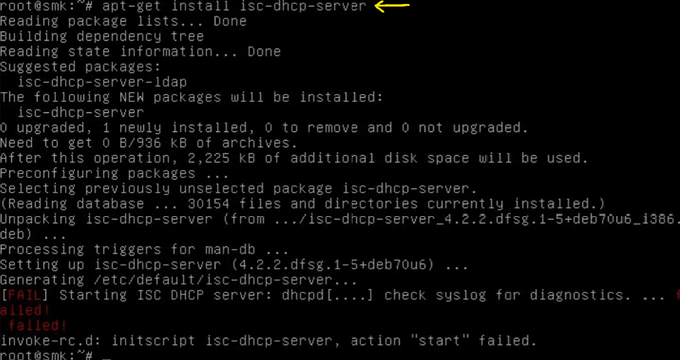
Catatan: Pesan kegagalan startup saat instalasi awal pertama kali adalah hal wajar karena konfigurasi subnet dan antarmuka belum disesuaikan dengan kartu jaringan lokal.
3. Konfigurasi Subnet & Rentang IP (dhcpd.conf)
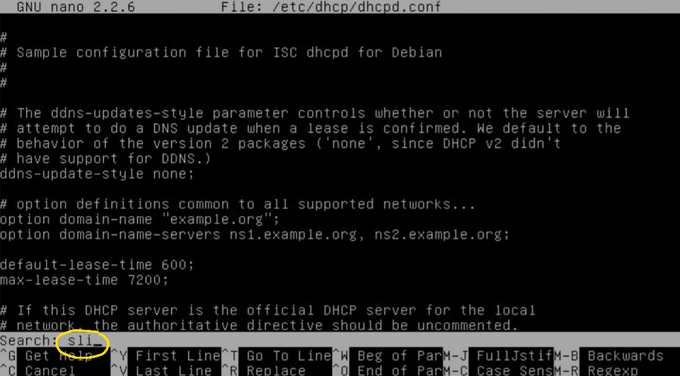
Berkas konfigurasi utama layanan DHCP terletak di /etc/dhcp/dhcpd.conf. Buka berkas tersebut menggunakan editor teks Nano:
sudo nano /etc/dhcp/dhcpd.conf
Cari bagian template subnet (tekan Ctrl + W lalu masukkan kata kunci slightly) untuk menemukan contoh blok konfigurasi subnet:
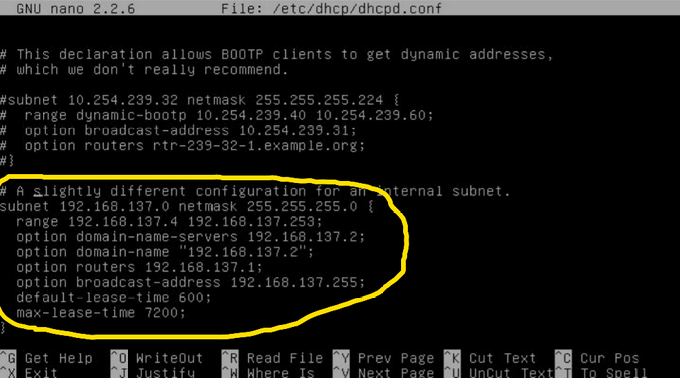
Hapus tanda pagar (#) pada baris blok subnet, lalu sesuaikan parameter alamat IP jaringan Anda:
# Konfigurasi Subnet Internal
subnet 192.168.137.0 netmask 255.255.255.0 {
  range 192.168.137.10 192.168.137.50;
  option domain-name-servers 192.168.137.1, 8.8.8.8;
  option domain-name "lan.local";
  option routers 192.168.137.1;
  option broadcast-address 192.168.137.255;
  default-lease-time 600;
  max-lease-time 7200;
}
Simpan perubahan dengan menekan Ctrl + O, lalu keluar dengan Ctrl + X.
4. Menentukan Interface Listening (isc-dhcp-server)
Tentukan antarmuka kartu jaringan mana yang diizinkan untuk mendengarkan (listening) permintaan siaran DHCP:
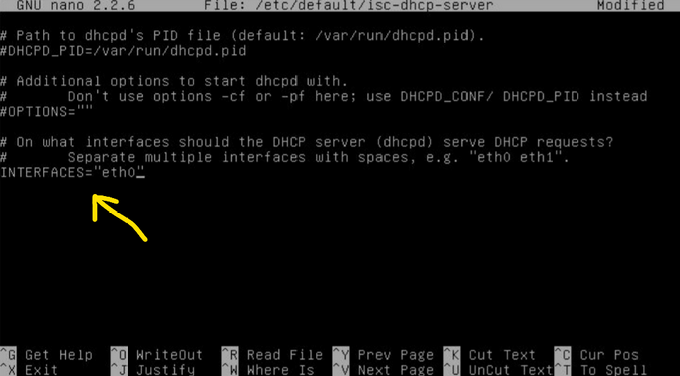
sudo nano /etc/default/isc-dhcp-server
Arahkan ke baris INTERFACESv4 (atau INTERFACES pada Debian rilis lawas) dan isi dengan nama kartu jaringan lokal Anda:
INTERFACESv4="eth0"
Simpan dan keluar dari editor.
5. Menjalankan & Memeriksa Status Layanan
Jalankan layanan DHCP Server dan pastikan daemon berjalan aktif tanpa galat:
sudo systemctl restart isc-dhcp-server
sudo systemctl status isc-dhcp-server
(Pada sistem Debian berbasis SysVinit klasik, gunakan perintah # service isc-dhcp-server start).
6. Pengujian Klien (Windows Client)
-
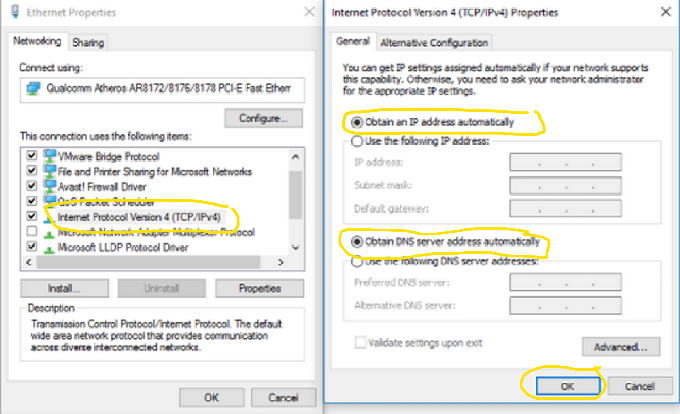
Pada komputer klien Windows, buka Control Panel → Network and Sharing Center → Change adapter settings.
-
Klik kanan pada kartu jaringan Ethernet → pilih Properties.
-
Klik dua kali pada Internet Protocol Version 4 (TCP/IPv4).
-
Pilih opsi Obtain an IP address automatically dan Obtain DNS server address automatically, lalu klik OK.
-
Buka Command Prompt (CMD) di Windows, lalu verifikasi perolehan alamat IP dari server:
ipconfig /renew ipconfig /all -
Lakukan uji konektivitas dengan mengirimkan paket ping ke alamat server gateway:
ping 192.168.137.1
Jika respons menunjukkan Reply from 192.168.137.1, konfigurasi DHCP Server telah berhasil mendistribusikan konfigurasi TCP/IP secara akurat ke perangkat klien.