Techs·3 min read
Cara Install Virtualbox di Linux
Pengertian fungsi Virtualbox dan langkah-langkah install Virtualbox di Linux melalui Terminal maupun Software Center.
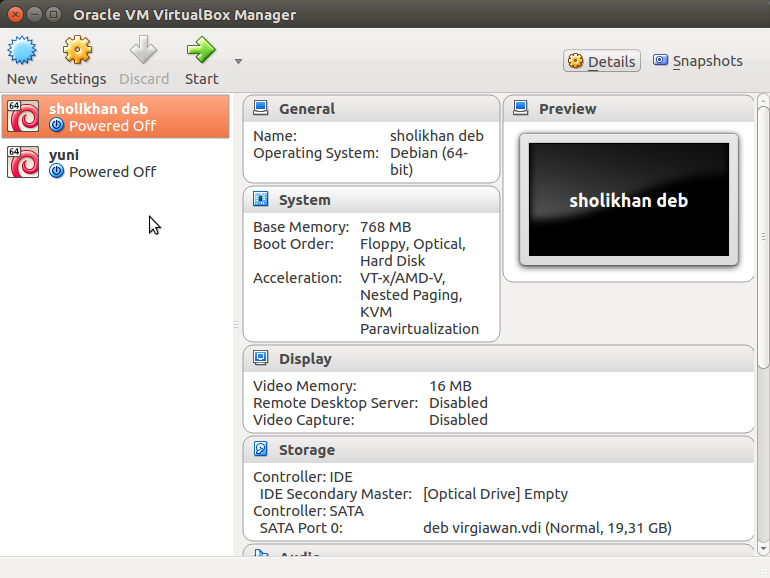
Virtualisasi tingkat sistem (Type-2 Hypervisor) memungkinkan pengguna menjalankan berbagai sistem operasi virtual secara terisolasi di dalam sistem operasi utama (host). Di lingkungan Linux, Oracle VirtualBox merupakan solusi perangkat lunak virtualisasi sumber terbuka yang sangat populer untuk membangun lingkungan pengujian server, simulasi topologi jaringan, maupun eksperimen sistem operasi tanpa risiko merusak instalasi fisik.
VirtualBox juga mempermudah dokumentasi teknis karena seluruh tahapan instalasi sistem operasi tamu (guest OS) dapat ditangkap secara visual melalui perangkat lunak tangkapan layar (lihat juga panduan cara mengambil screenshot di Linux).
Terdapat dua metode utama untuk menginstal VirtualBox pada distribusi Linux berbasis Debian dan Ubuntu: melalui repositori paket resmi atau menggunakan paket instalasi biner (.deb).
Prasyarat Kernel & Dependensi Sistem
Sebelum menginstal VirtualBox, pastikan sistem Linux Anda telah memiliki modul kernel compiler (Dynamic Kernel Module Support / DKMS) agar modul driver virtualisasi (vboxdrv) dapat dikompilasi secara otomatis saat pembaruan kernel:
sudo apt update
sudo apt install -y dkms build-essential linux-headers-$(uname -r)
Metode 1: Instalasi Melalui Paket Biner (.deb)
Metode ini berguna ketika Anda membutuhkan rilis versi tertentu atau menginstal pada sistem dengan akses jaringan terbatas.
-
Unduh paket instalasi
.debresmi yang sesuai dengan versi distribusi Linux Anda melalui laman resmi VirtualBox Linux Downloads. -
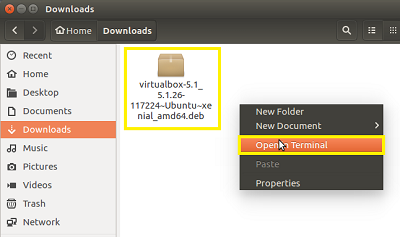
Buka direktori penyimpanan berkas unduhan, klik kanan pada area kosong lalu pilih Open in Terminal.
-
Jalankan penginstalan paket biner menggunakan utilitas
dpkg:sudo dpkg -i virtualbox-*.deb
-
Jika muncul peringatan dependensi pustaka yang belum terpenuhi (unmet dependencies), selesaikan dependensi tersebut secara otomatis dengan perintah:
sudo apt --fix-broken install -y
-
Setelah instalasi selesai, luncurkan aplikasi melalui terminal dengan mengetikkan
virtualboxatau membukanya melalui menu aplikasi desktop Anda.
Metode 2: Instalasi Langsung Melalui Repositori Distribusi
Metode ini merupakan pendekatan paling praktis dan direkomendasikan karena seluruh pembaruan keamanan dan dependensi pustaka dikelola langsung oleh manajer paket sistem operasi Anda.
-
Buka terminal, lalu perbarui basis data repositori paket:
sudo apt update -
Jalankan instalasi paket VirtualBox dan modul tambahannya:
sudo apt install -y virtualbox virtualbox-ext-pack
Verifikasi Driver & Hak Akses Pengguna
Agar pengguna non-root dapat mengakses perangkat keras USB dan fitur jaringan virtual pada mesin tamu secara optimal, masukkan akun pengguna Anda ke dalam grup sistem vboxusers:
sudo usermod -aG vboxusers $USER
Pastikan modul driver kernel VirtualBox berjalan aktif:
sudo systemctl status vboxdrv
Setelah menambahkan akun ke grup pengguna, lakukan log out dan masuk kembali ke desktop untuk menerapkan hak akses baru. Lingkungan virtualisasi VirtualBox kini siap digunakan untuk membangun mesin server virtual.